![株式会社デジナーレ[Designare]](https://designare.jp/wp-content/themes/designare_new/img/logo.svg)

Writer:maekawa 更新日:2026/09/09
デジナーレ大阪オフィスの前川です。
AIの利用においてはチャットでの相談だけではなく資料や小さな業務アプリを作って、そのままチームで使えたら便利ですよね。今回はそんな使い方ができる「Cloudflare OS」を導入してみましたので手順を紹介します。
設定画面を細かく紹介しているため記事は前後編に分けます。前編では導入から最初のログインまで。後編では、実際に資料や案件管理アプリを作りメンバーへ共有するところを紹介します。
Cloudflare OSでできること
Cloudflare OSは、ブラウザからAIエージェントを操作するための環境です。名前にOSとついていますが、パソコンにインストールするWindowsやmacOSのようなOSではなく、ブラウザから操作できる作業場所のようなものです。
他のAIとの違い・メリットとしてはチームや組織などで作ったアプリを簡単に共有できることが強みと感じています。非エンジニアでもバックグラウンドを気にせず業務アプリをつくることが可能ですし、自分たちのCloudflareアカウントで動かすことで認証機能を独自に実装する必要もありません。利用者にITリテラシを求めない点がよさそうです。
詳しい考え方は公式リポジトリと公式の紹介記事で説明されています。
用意しておくものと費用の考え方
・Cloudflareアカウント
・管理者として使うメールアドレス
・契約に使う支払い方法(クレジットカード等)
Cloudflare OSを使うためにWorkers Paidプランへの加入が必要です。料金は月額5米ドルからですが、この金額だけですべての利用料金をまかなえるわけではありません。 AIモデルの利用料金や、各サービスの無料枠・プランに含まれる利用枠を超えた分の料金が、別途かかる場合があります。
導入前に、Workersの料金とR2の料金、利用するAIモデルの料金を確認しましょう。契約画面に表示される金額や条件も確認してから進めてください。
業務データを入れる前に@海外クラウド
Cloudflareは米国に本社を置く企業です。データが日本国内だけで保存・処理されるとは限りません。また、AIによる処理も行われるため、実際の顧客情報・従業員情報や機密資料を入力する前に、社内ルール・顧客との契約と照らしてから実際に導入をしましょう。
※Cloudflare OS自体はOSS化されているので、AWSの日本リージョンに構築、日本国内LLMサーバで動かすことで完全国内での構築も可能です。
1. 公式の導入ページからサインインする
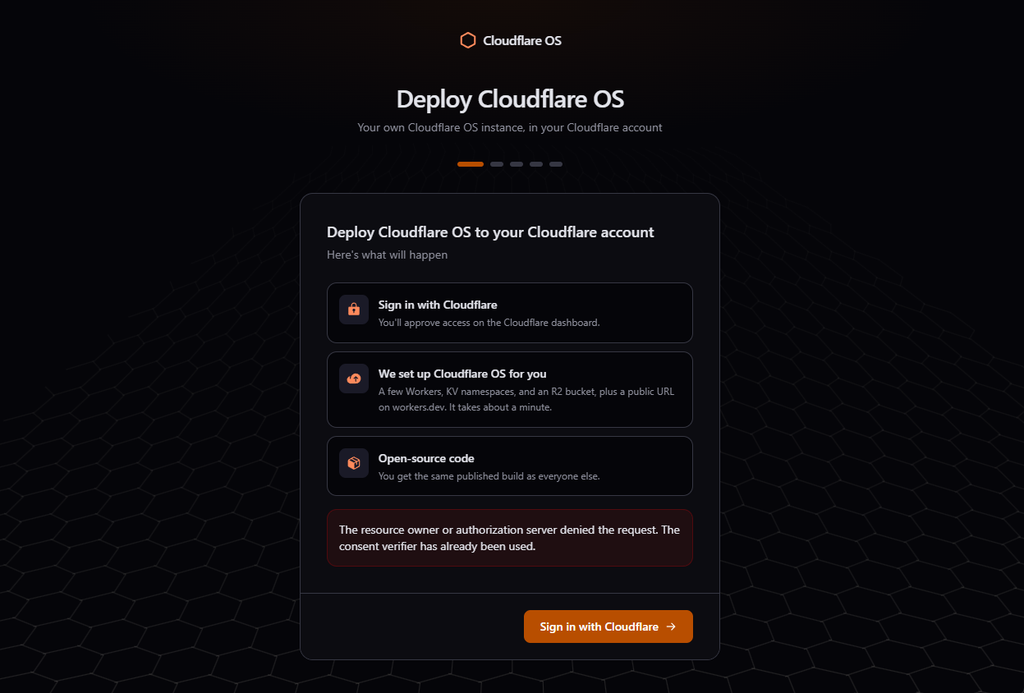
Cloudflare OSの公式導入ページを開き、「Sign in with Cloudflare」から進みます。CloudFlareアカウントを持っていない場合はここで作成する必要があります。
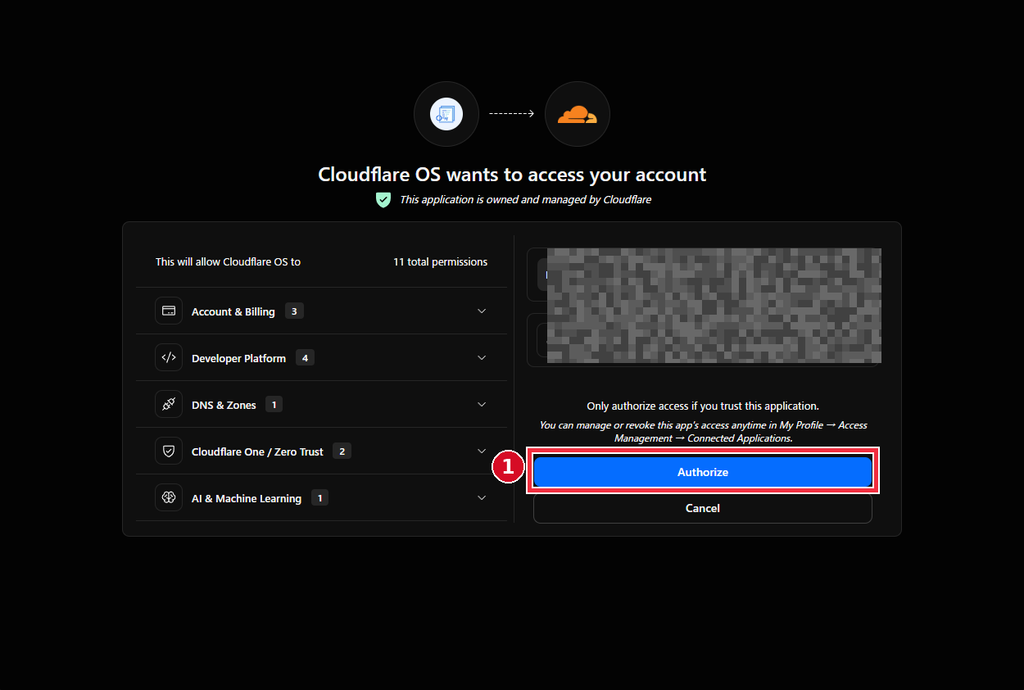
次に、Cloudflare OSに付与する権限と対象アカウントを確認します。意図したアカウントであることを確認して「Authorize」を押します。
2. インスタンス名と管理者メールを決める
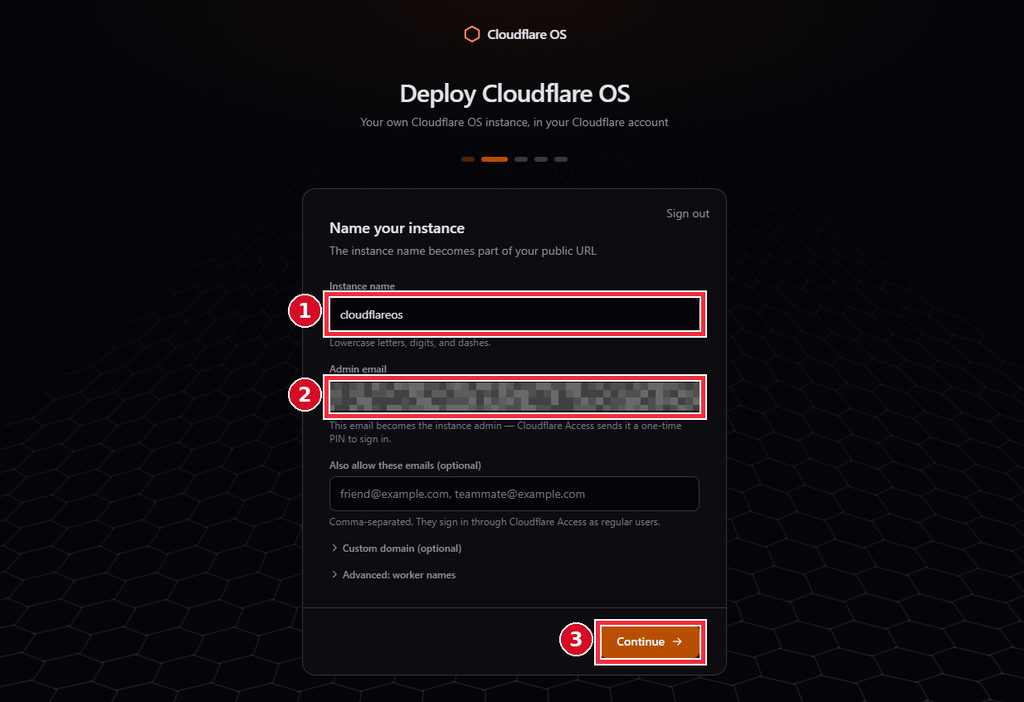
「Instance name」はこれから作る環境の名前です。画面の案内に従って、英小文字・数字・ハイフンで入力します。「Admin email」には管理者のメールアドレスを設定します。
一緒に使うメンバーが決まっている場合は「Also allow these emails」に追加できます。今回はまず自分の環境を作り、メンバー追加は後編で説明します。独自ドメインなどの追加設定が不要なら、そのまま次へ進めます。
3. AIモデルを設定する
撮影時は、内蔵モデルを使うためのCloudflare APIトークン入力欄がありました。現在の公式ページでは内蔵モデルがそのまま使える案内です。同じ入力欄が表示されない場合、以下のトークン作成手順は飛ばしてください。外部モデル用のAPIキーは、必要な場合に追加する項目です。
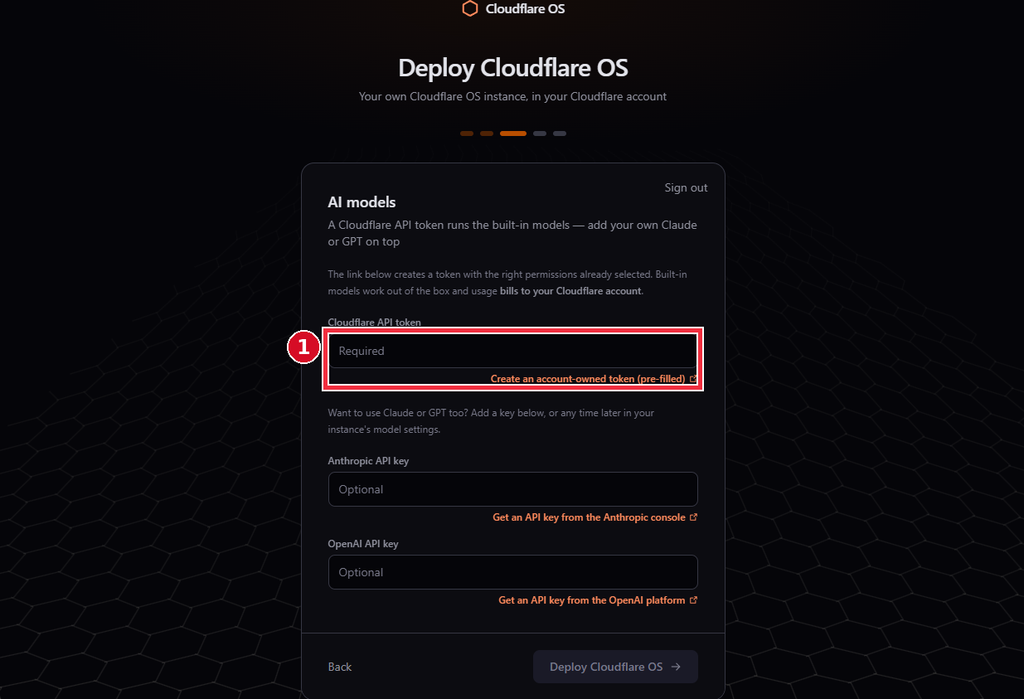
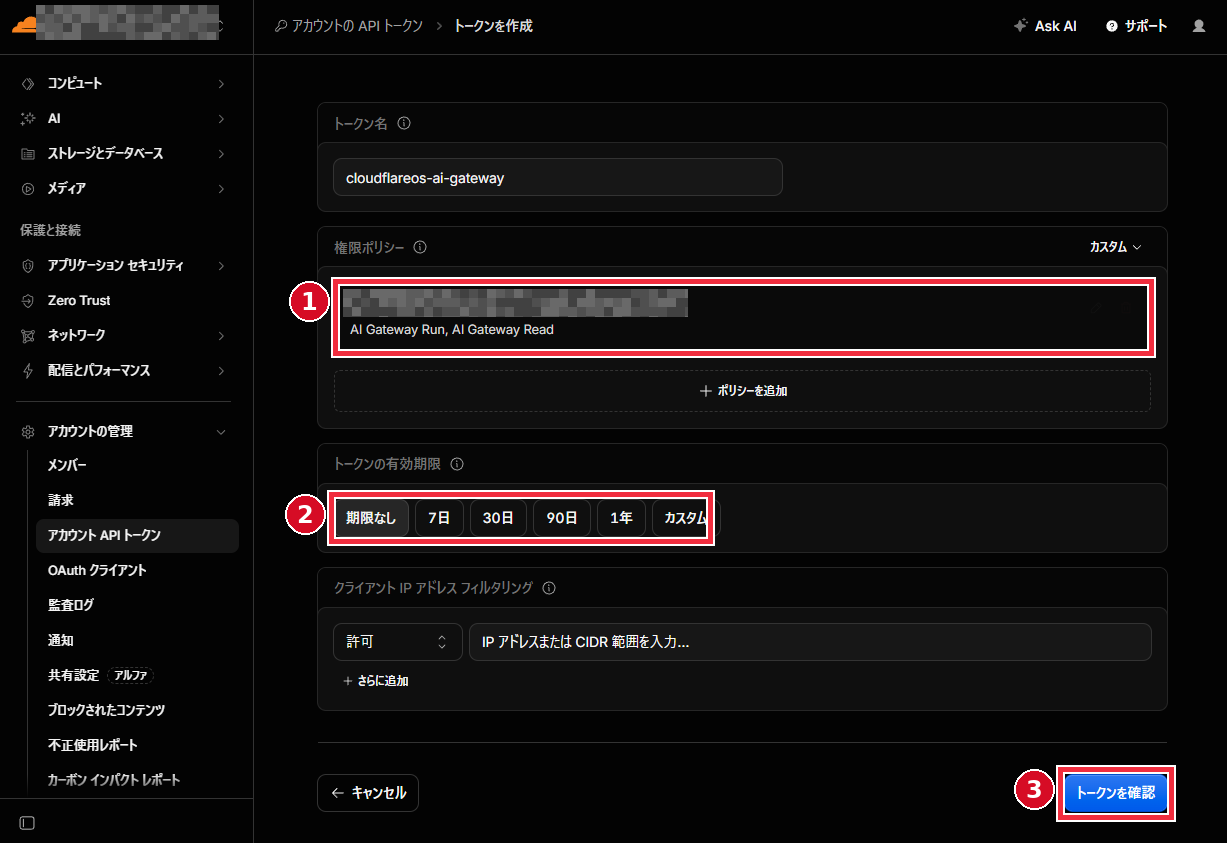
入力欄の下にあるトークン作成リンクから、Cloudflareの設定画面を開きました。撮影した画面では、AI Gateway RunとAI Gateway Readが設定されています。対象アカウント、権限、有効期限を確認してから作成します。
4. R2の有効化
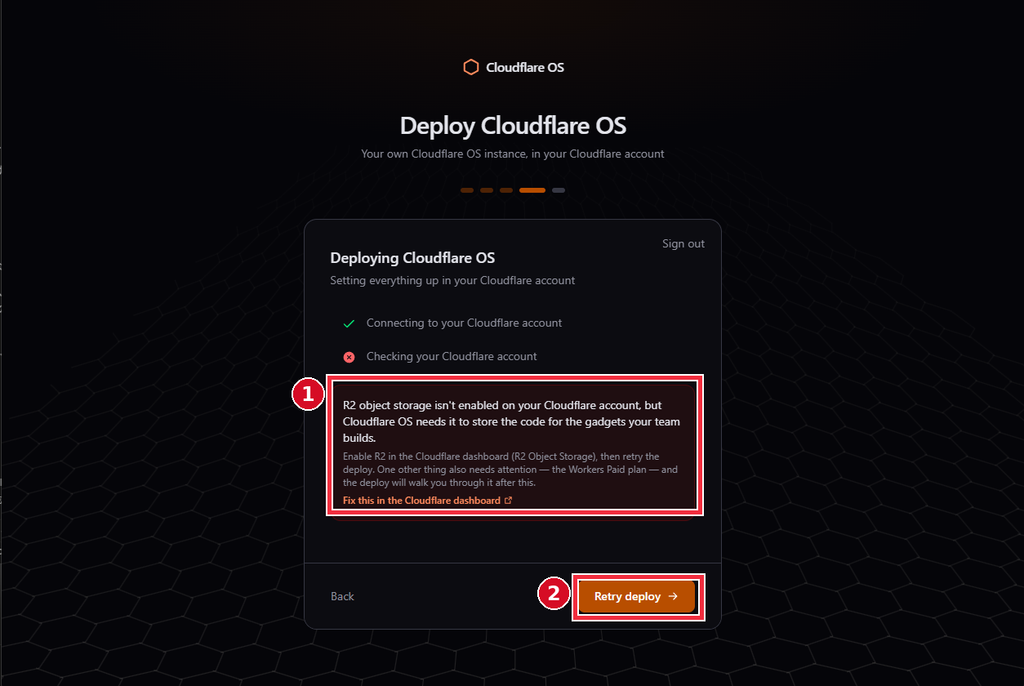
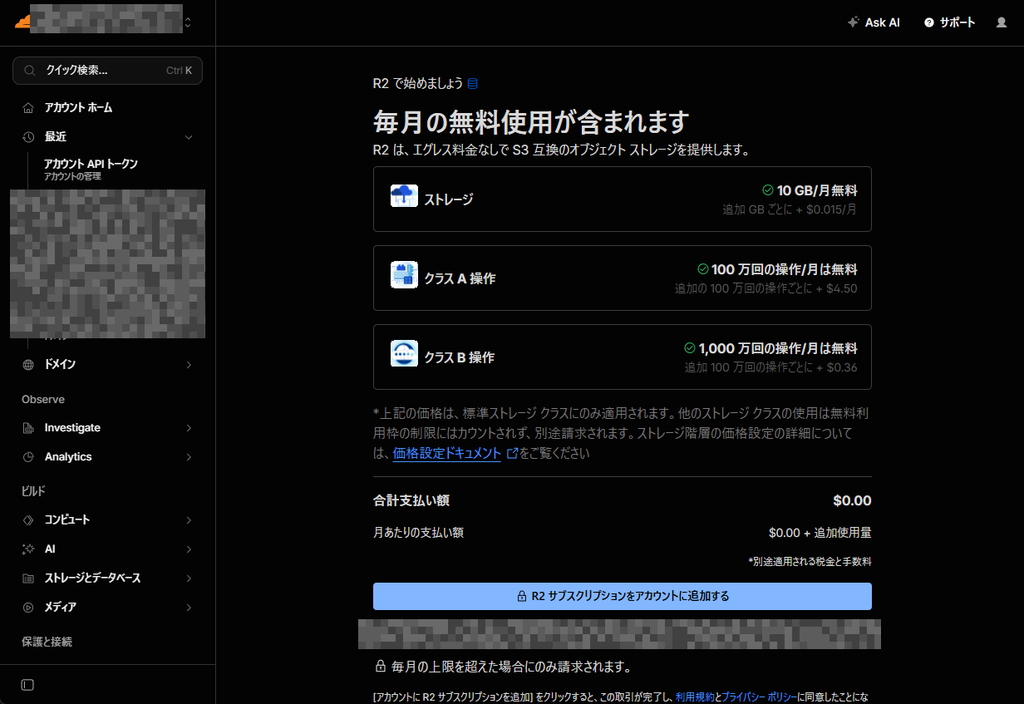
今回、最初に止まったのがR2の有効化でした。R2はファイルなどを保存するCloudflareのストレージです。エラー内の案内からCloudflareダッシュボードへ移動し、R2の利用を開始します。
支払い方法と契約内容を確認して有効化します。試験運用ならR2の料金は無料利用枠に収まると思います。確認画面の内容を読んで進めてください。
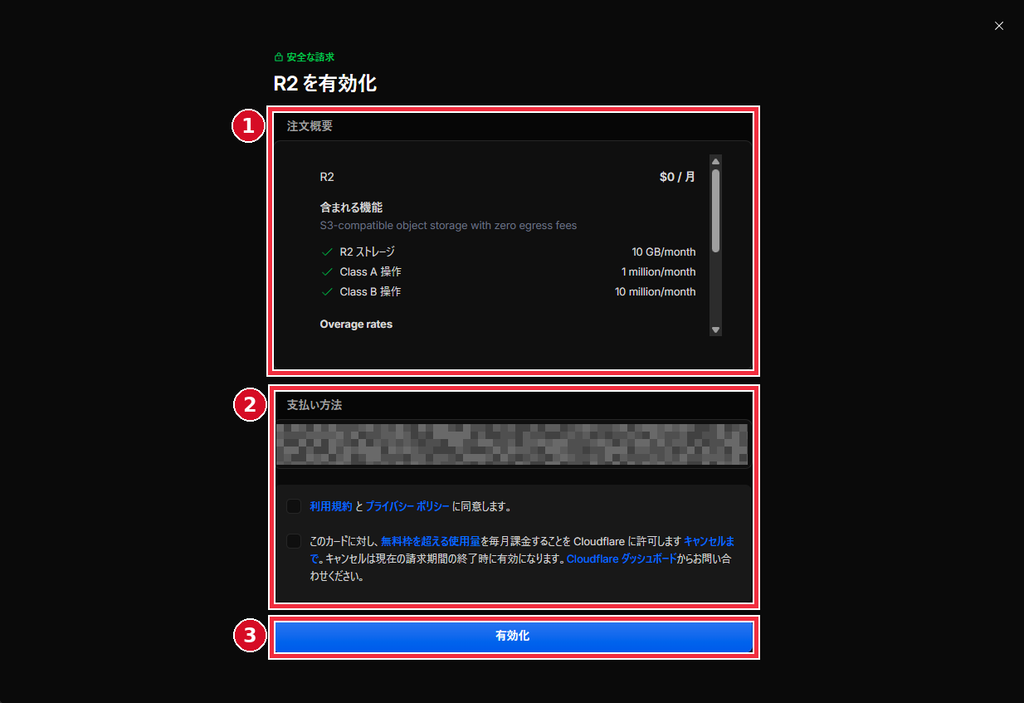
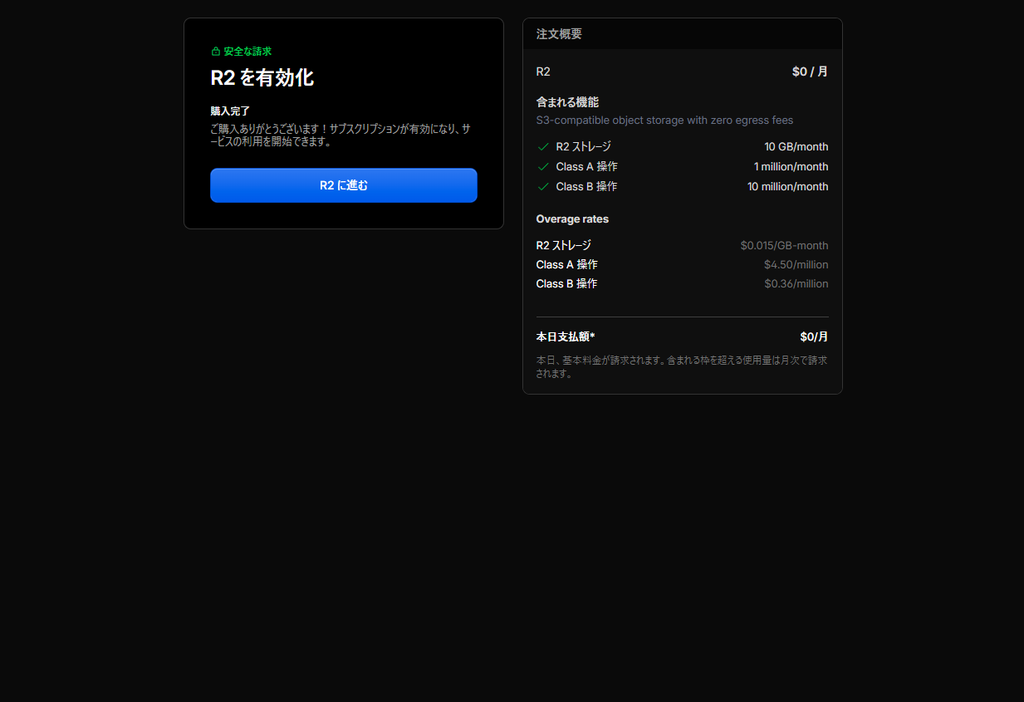
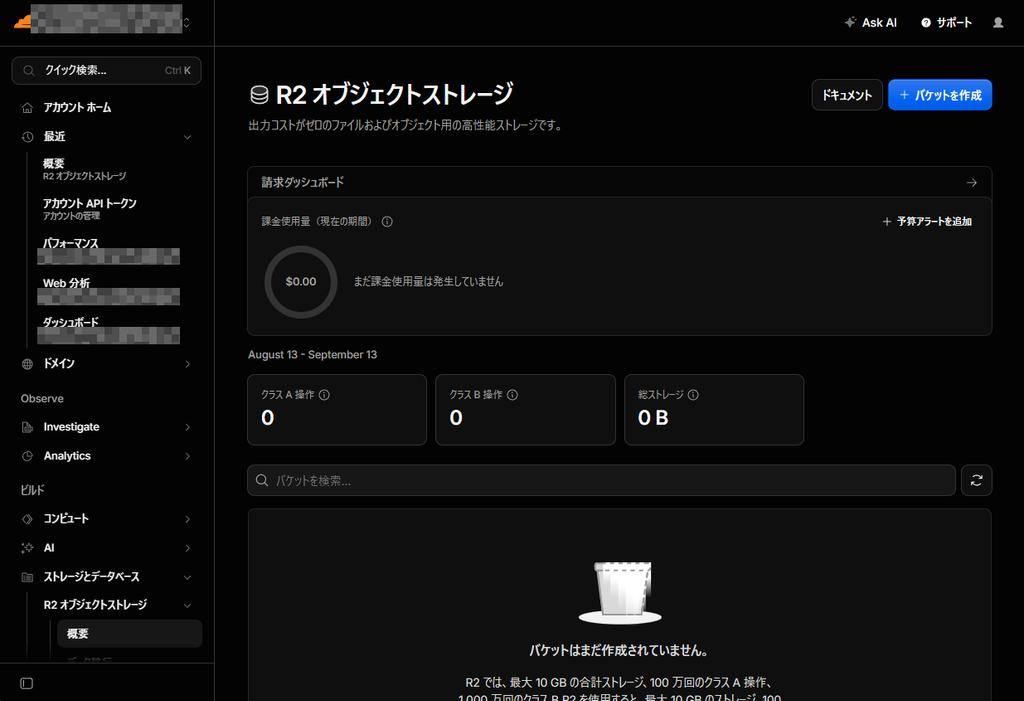
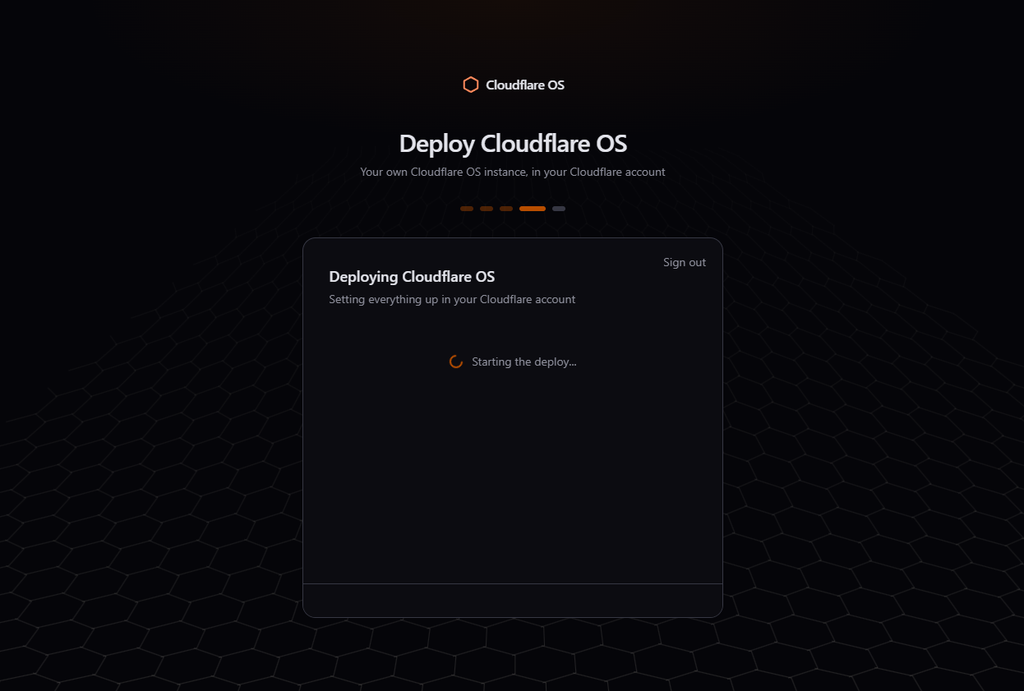
R2のダッシュボードが表示されたら、Cloudflare OSの導入画面へ戻って「Retry deploy」で再開します。今回のWeb導入では、保存先の作成はデプロイ処理に任せています。
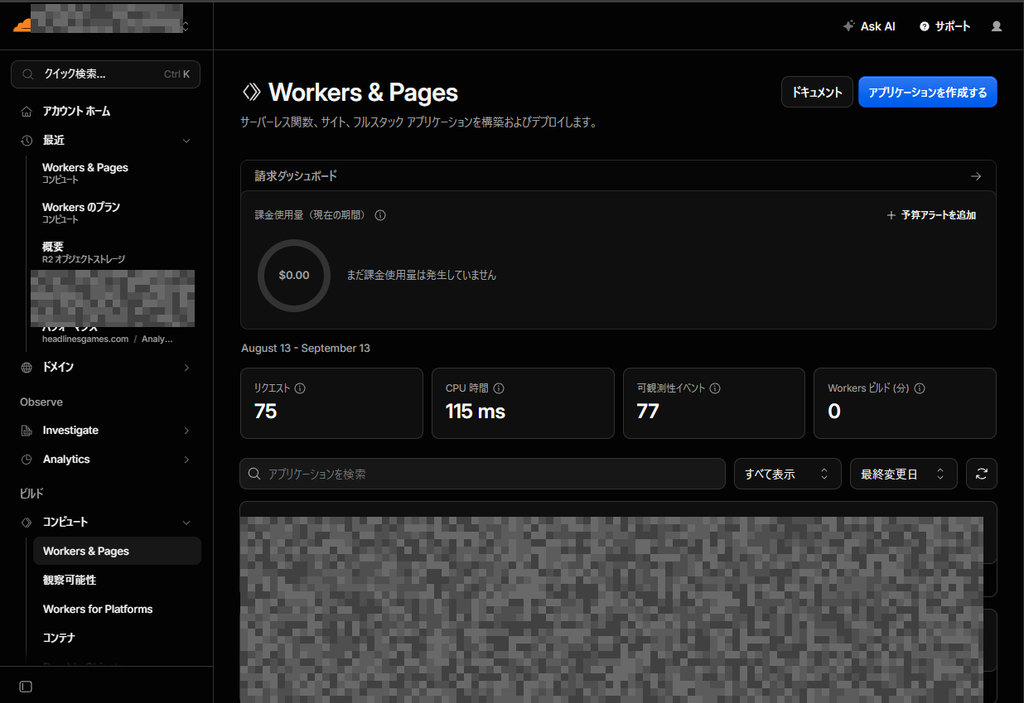
5. Workersの有料プランを有効化
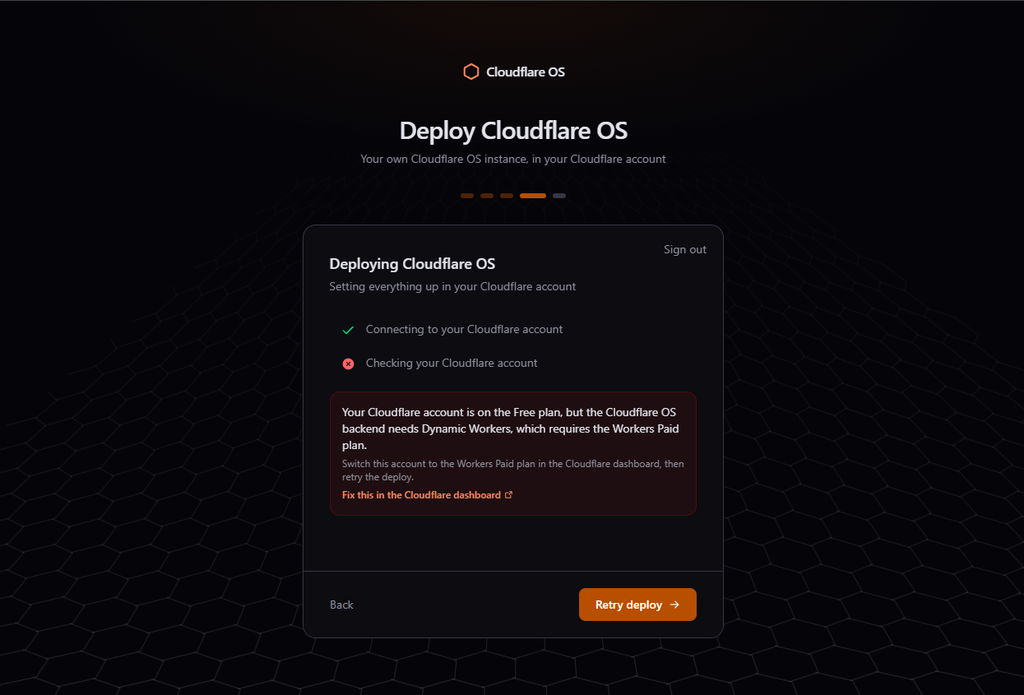
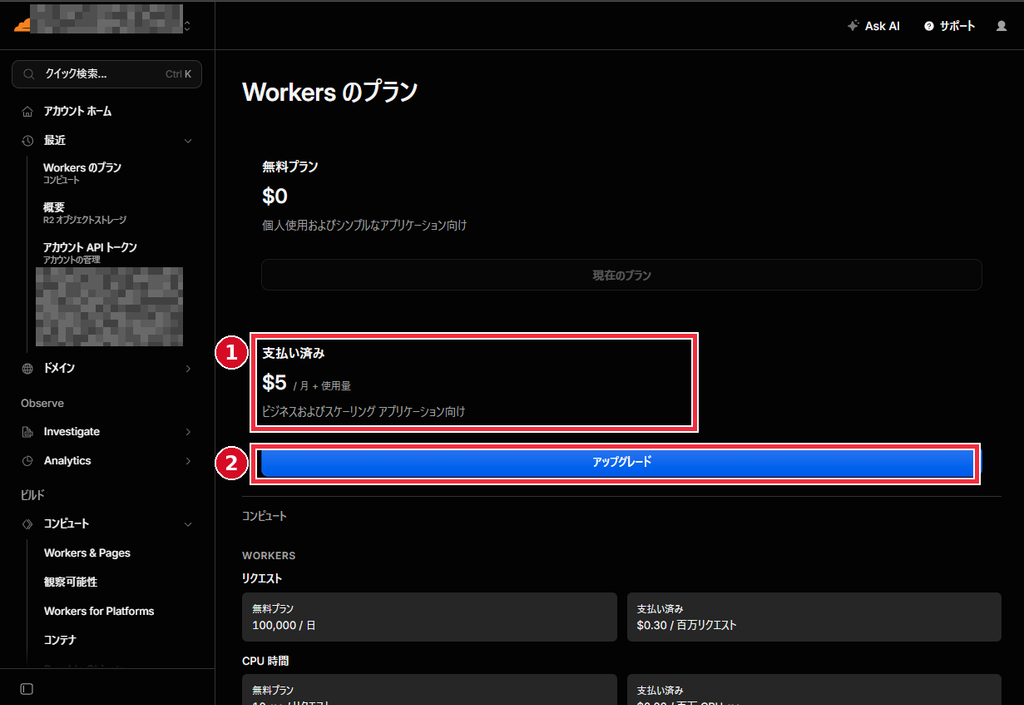
次は、Workers Paidプランが必要という表示が出ました。撮影時のエラーには、バックエンドがDynamic Workersを使うためと書かれています。案内先でWorkersのプランを確認します。
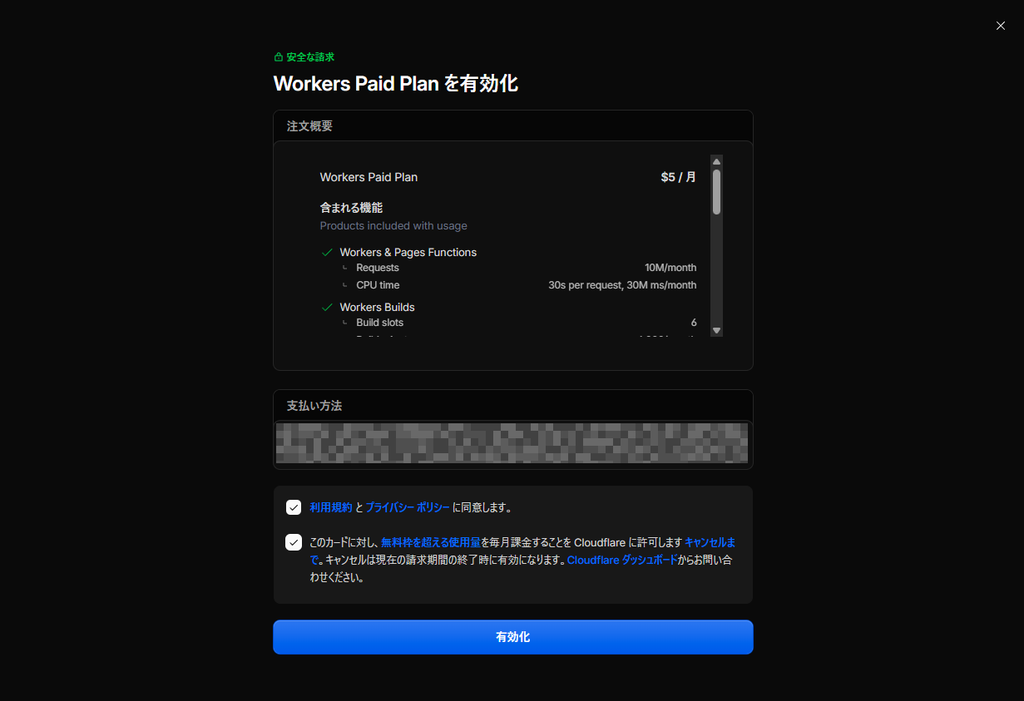
アップグレードを選び、月額と従量料金を確認します。
6. デプロイ
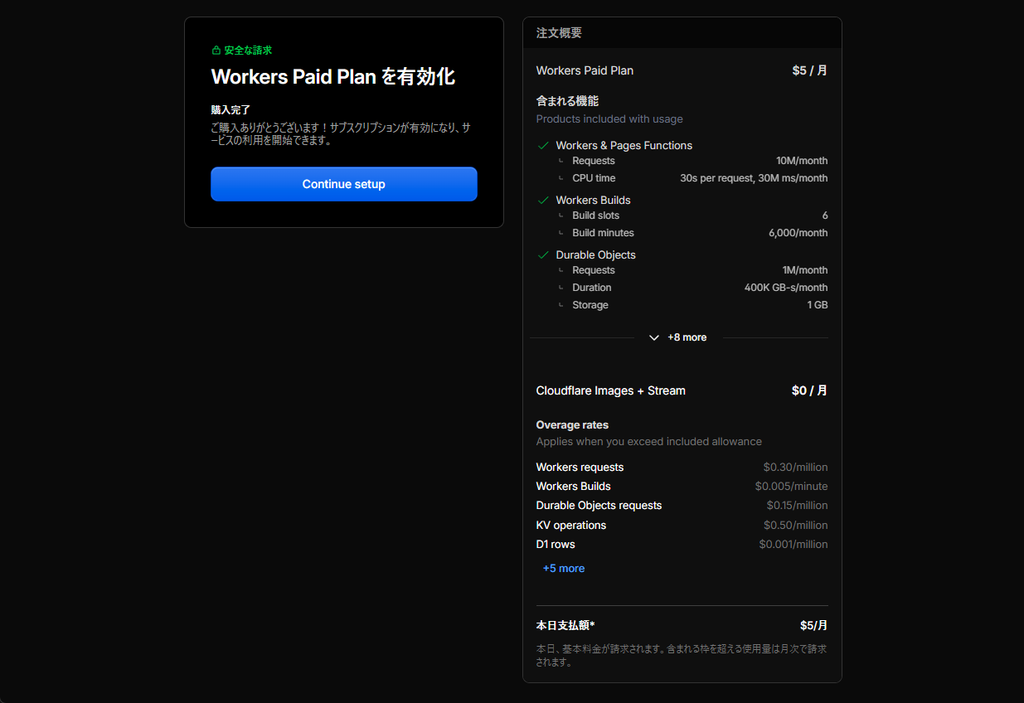
有効化が終わったら、再び導入画面に戻って「Retry deploy」を押します。すでに必要なプランを契約しているアカウントでは、この追加契約の操作は不要です。
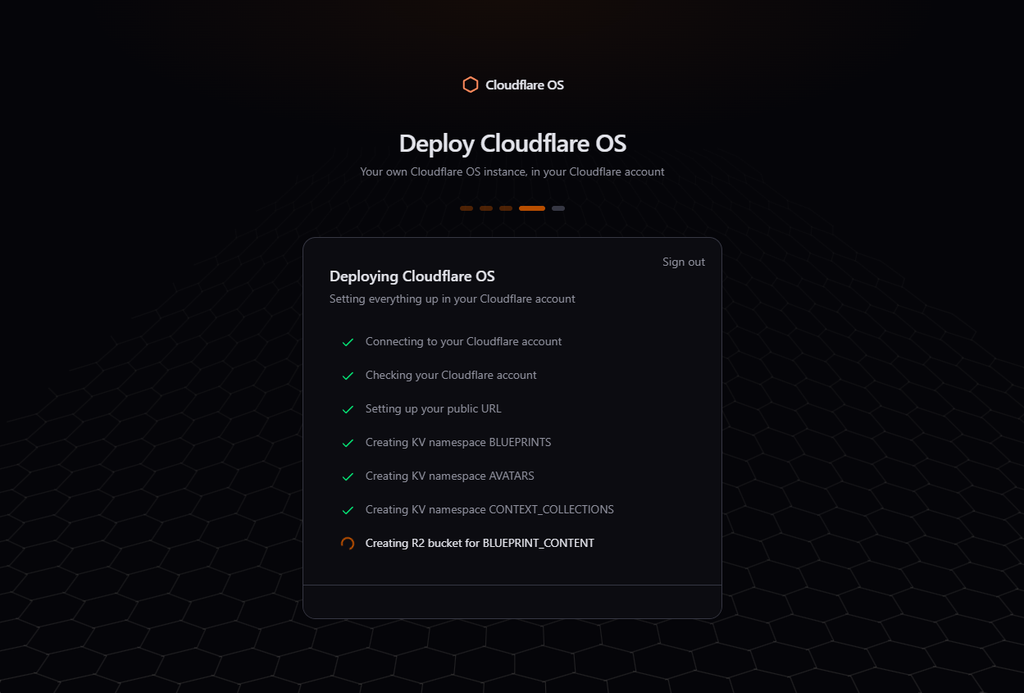
アカウントの確認が通ると、URLや保存先などの準備が順番に進みます。
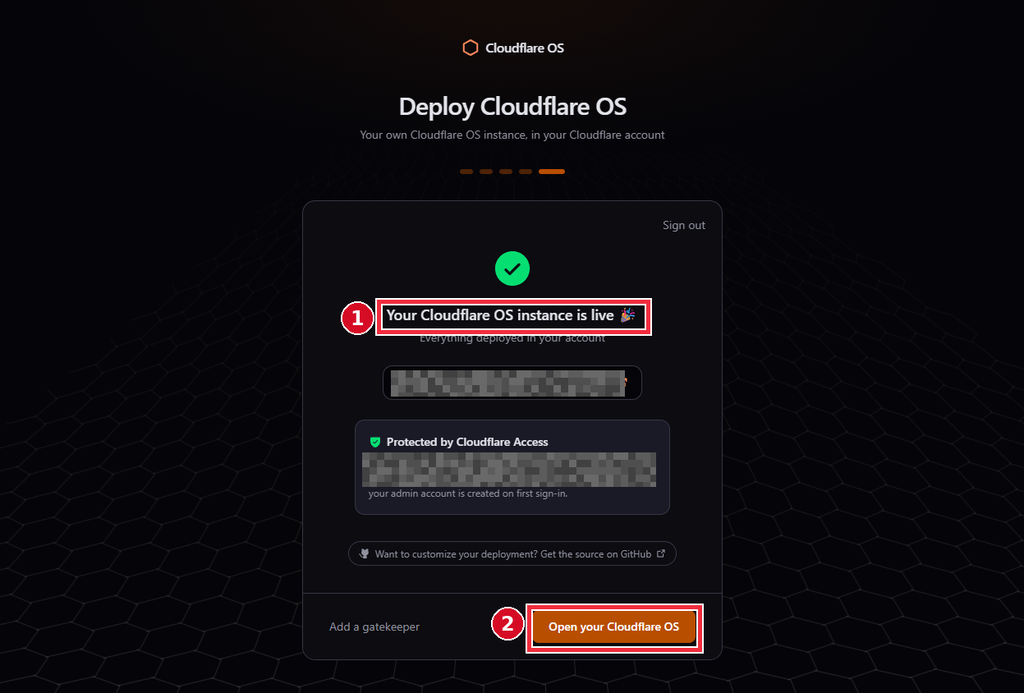
「Your Cloudflare OS instance is live」と表示されたら、環境の構築は完了です。「Open your Cloudflare OS」から開きます。ここで表示されるURLが、自分たちの環境の入口になります。
7. CloudFlare OSにログインする
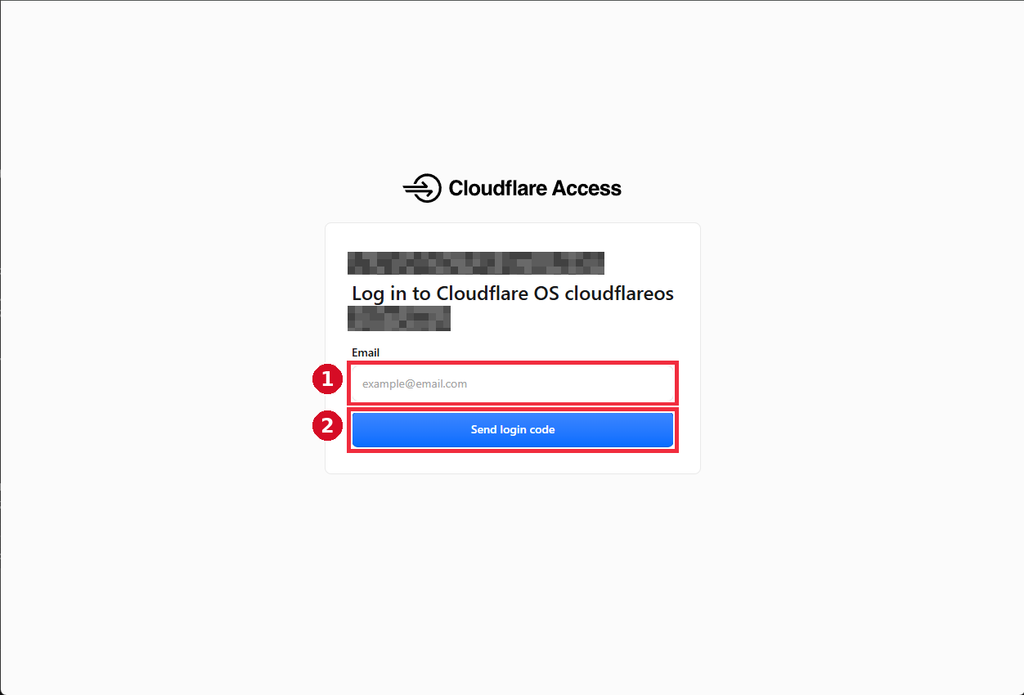
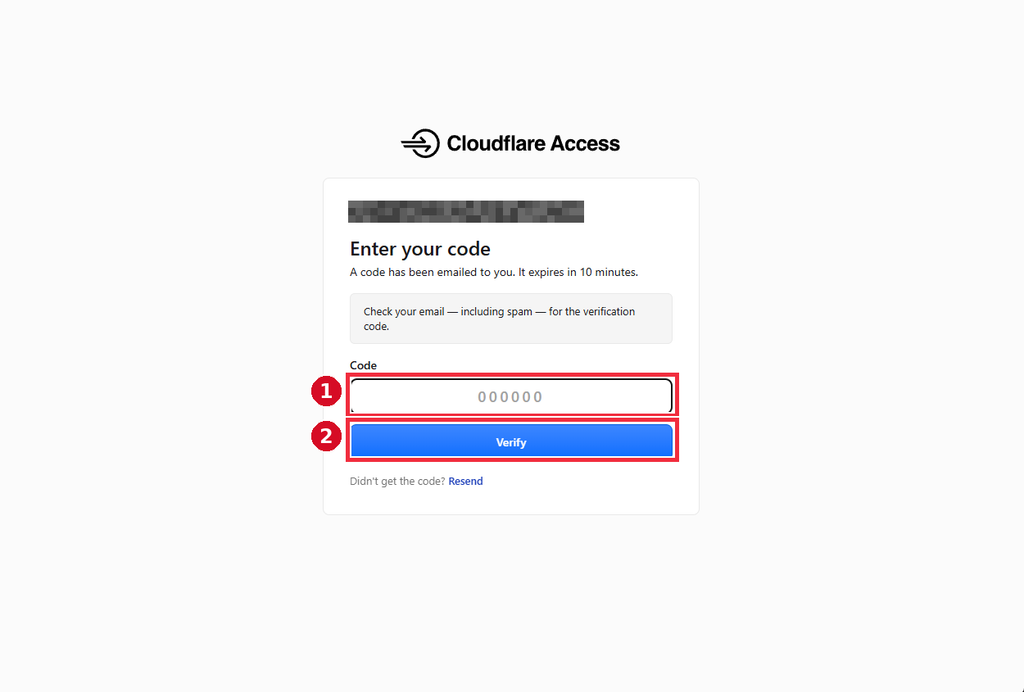
Cloudflare Accessのログイン画面で、先ほど設定した管理者メールを入力し、「Send login code」を押します。Cloudflareアカウントの管理画面へのログインとは別の、Cloudflare OSを利用するための認証です。
メールに届いたワンタイムコードを入力して「Verify」を押します。届かない場合は、メールアドレスの入力、迷惑メールフォルダ、許可したアドレスとの一致を確認しましょう。
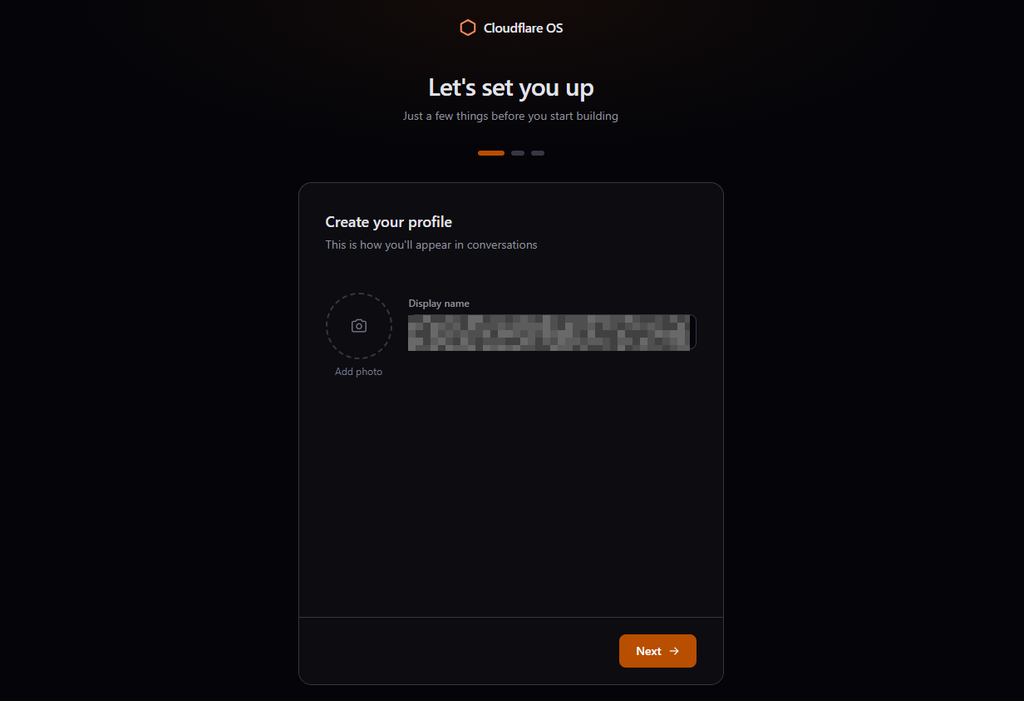
8. プロフィールとモデルを選んで利用開始
初回は表示名を設定します。チームで使うなら、誰の操作か分かる名前にしておくと便利です。
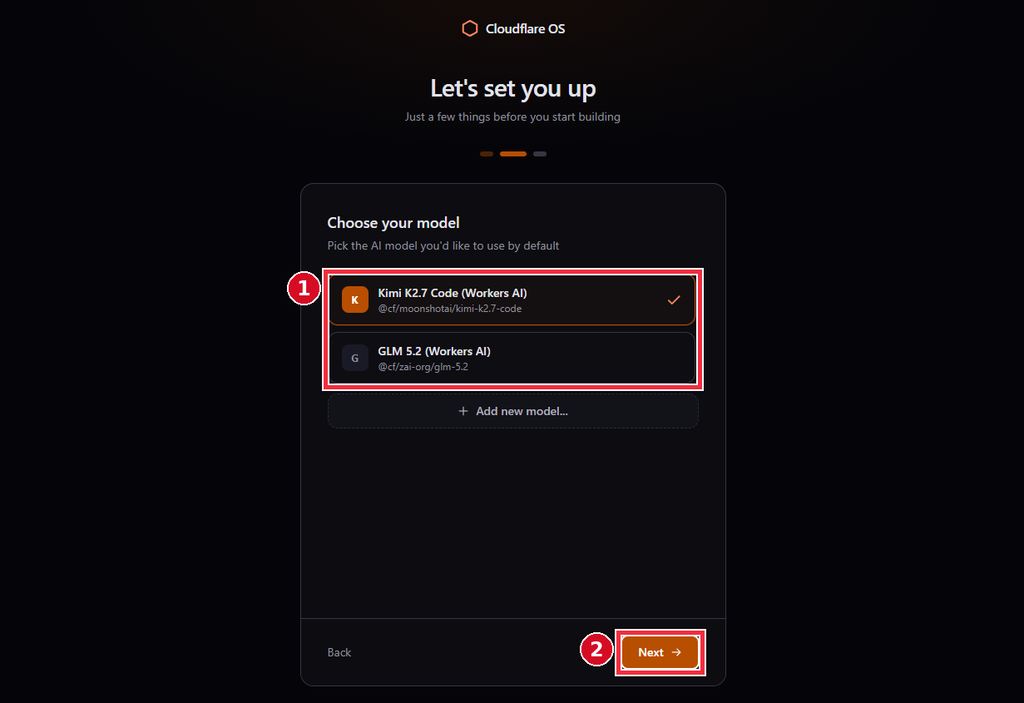
次に、最初に使うAIモデルを選択します。今回の画面にはKimi K2.7 CodeとGLM 5.2が表示されており、Kimi K2.7 Codeを選びました。選べるモデルや料金は変わるため、導入時に表示される内容を確認してください。
調べたところ入力5万・出力1万トークンを使用した場合は次の程度です。
- Kimi:約0.088ドル(約13円)
- GLM:約0.114ドル(約17円)
Kimiの方が約23%安く、スクリーンショットなどの画像も扱えます。Cloudflare OSでアプリを作ったり、画像を含む資料を処理したりするならKimiの方が汎用的です。
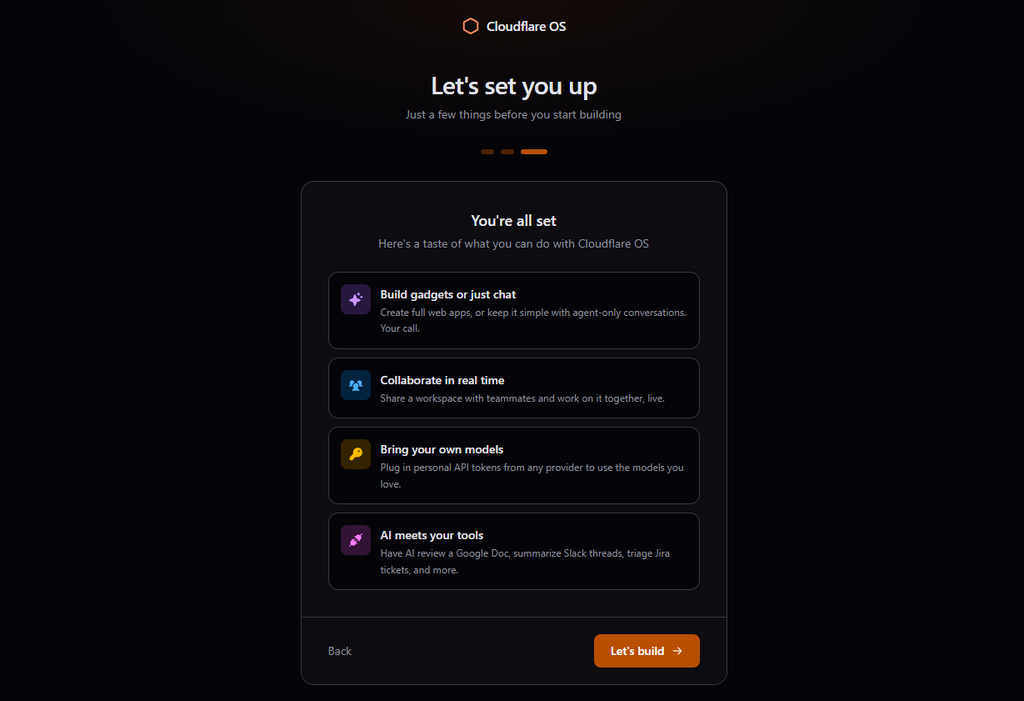
「What are we working on?」のホーム画面まで進めば、最初の準備は完了です。ここから、作りたいものを日本語で伝えられます。
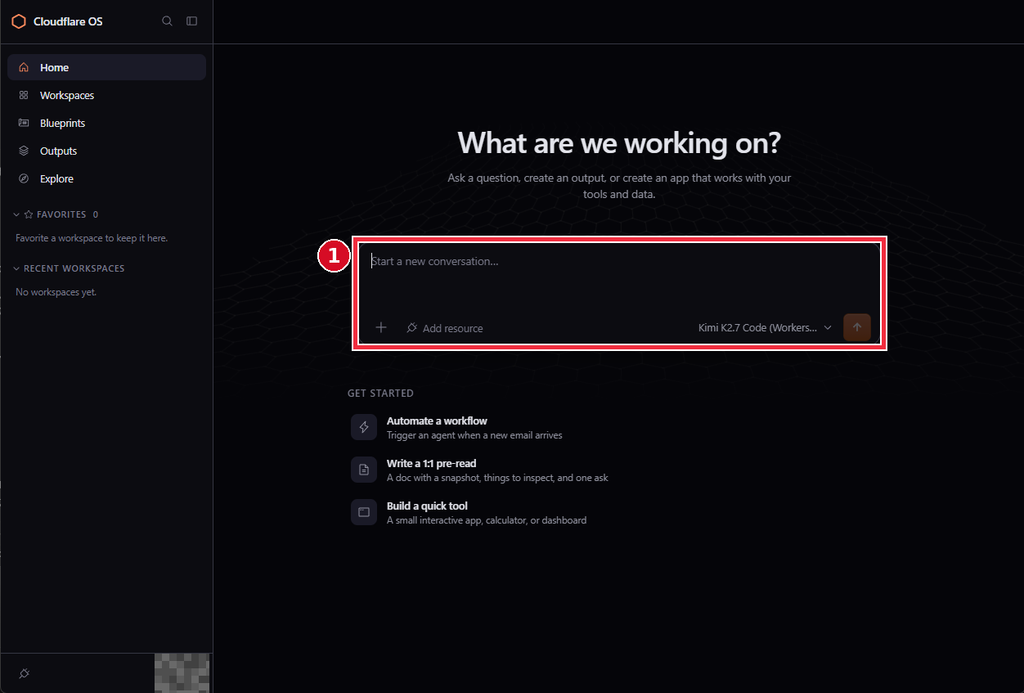
今回つまずいたのは、R2とWorkersの契約設定でした。エラーの案内をひとつずつ解消すると、コードを書かずにホーム画面まで進められました。次は、この環境で資料と案件管理アプリを作り、チームへ共有してみます。