![株式会社デジナーレ[Designare]](https://designare.jp/wp-content/themes/designare_new/img/logo.svg)

Writer:maekawa 更新日:2026/09/09
デジナーレ大阪オフィスの前川です。前編では、Cloudflare OSを導入し、ホーム画面を開くところまで進めました。今回は、AIに資料や業務アプリの作成を頼み、できたアプリをほかのメンバーへ共有してみます。
題材は、Excelで管理している案件や売上をチームで使うアプリにできるかという相談です。キャプチャではダッシュボードや共有先のログイン画面まで確認できています。実際のExcelデータの移行や、売上集計の正確さを検証した記録まではないため、ここでは試作と共有までを紹介します。
1. まずは説明資料を作ってもらう
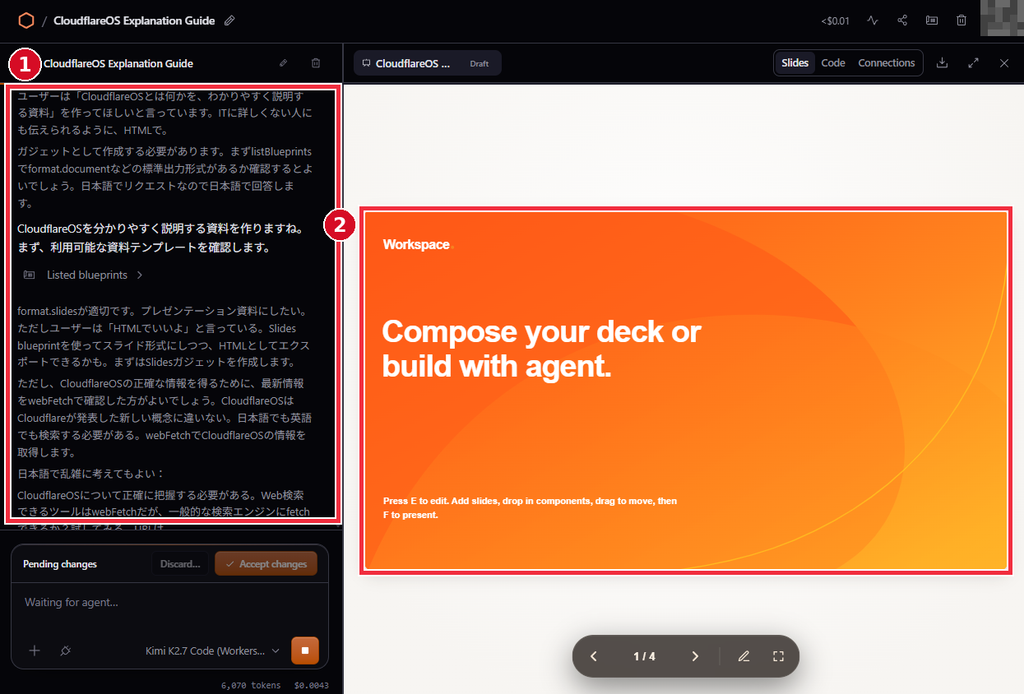
最初はCloudflare OSそのものの説明資料を依頼しました。ホーム画面の入力欄に日本語で依頼をします。下記、指示例です。
Cloudflare OSの機能を、わかりやすく解説する資料を作って。
詳しくない人にも伝わるような資料に。HTML形式でいいよ。
画面の左側にAIとのやり取り、右側に成果物が表示されました。内容を確かめてながら修正を加えていくような使い方ができます。ここまではChatGPTやClaudeとほぼ変わりがなさそうです。
2. Excelで行っている案件管理をWebアプリにしたいと相談する
次に、チームの案件管理をWebアプリにできるか、ログイン認証も付けられるかを相談しました。
AIからは、Excelにある項目やユーザー管理の方法などを確認されました。以下は記事用に整理した依頼例です。
チームの案件と売上を管理するアプリを作ってください。 案件名、担当者、ステータス、見込金額、売上予定月を管理したいです。 月ごとの売上見込みをダッシュボードで見たいです。 まずは架空のデータで試作してください。 ログイン方法と、メンバーごとの操作権限は、実装する前に案を説明してください。
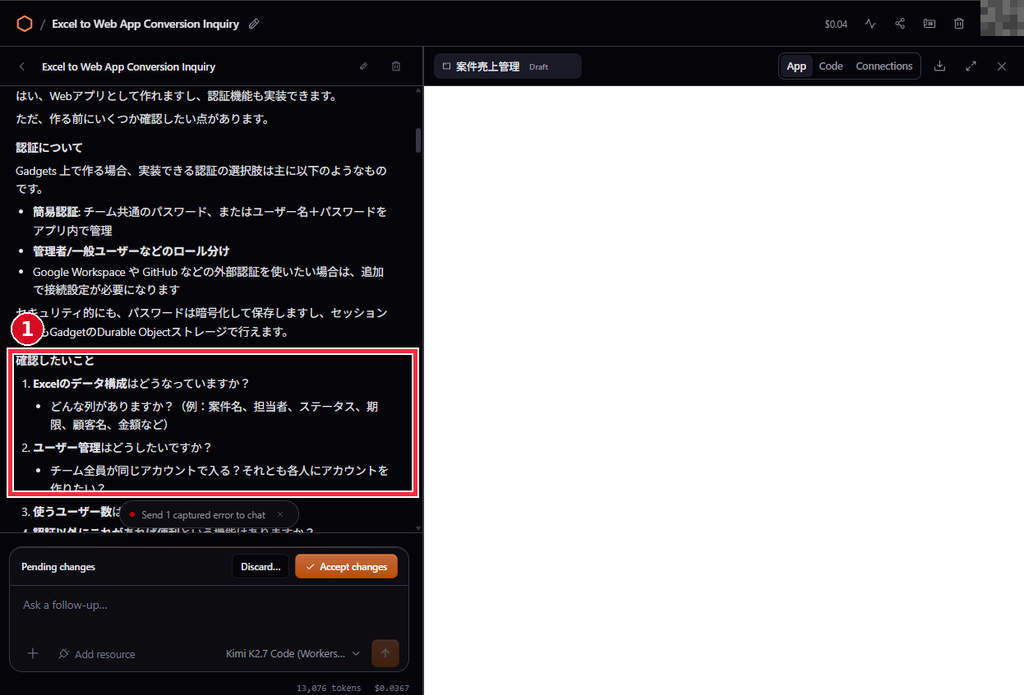
「Pending changes」「Accept changes」が出ている場合は、変更内容とプレビューを確認してから反映します。AIの「修正しました」という説明だけで完了と判断せず、入力や画面遷移を自分でも試すのがポイントです。
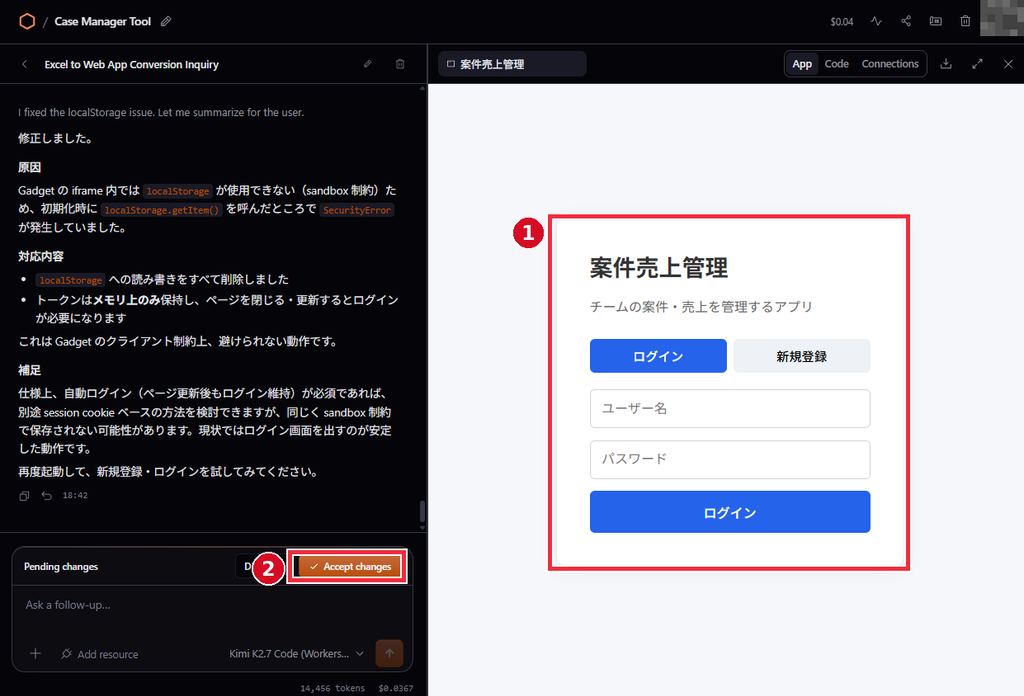
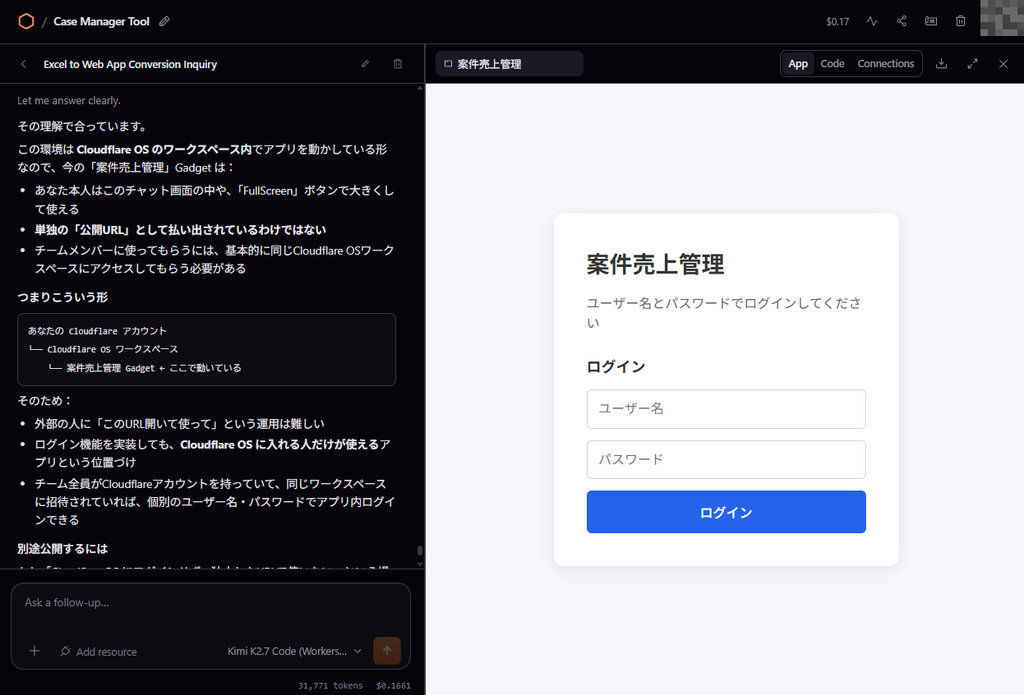
今回のやり取りでは、案件売上管理のログイン画面が作られています。同じ画面の左側には、動作上の問題を修正したというAIの説明も残っています。一度の指示で終わりではなく、動かして確かめながら修正する流れでした。
ログインの方式についても追加で相談しました。このユーザー名・パスワードの画面は、今回作ったアプリ独自のものです。今回の用途なら、アプリ独自のログインは不要でした。 Cloudflare AccessとCloudflare OSの共有設定で、使える人を制限できるため、さらにアプリ内でログインさせる必要はありませんでした。これは実装後に気づいた点でもあり、Cloudflare OSでアプリを作る際のメリットと感じました。
4. Outputsから成果物を開く
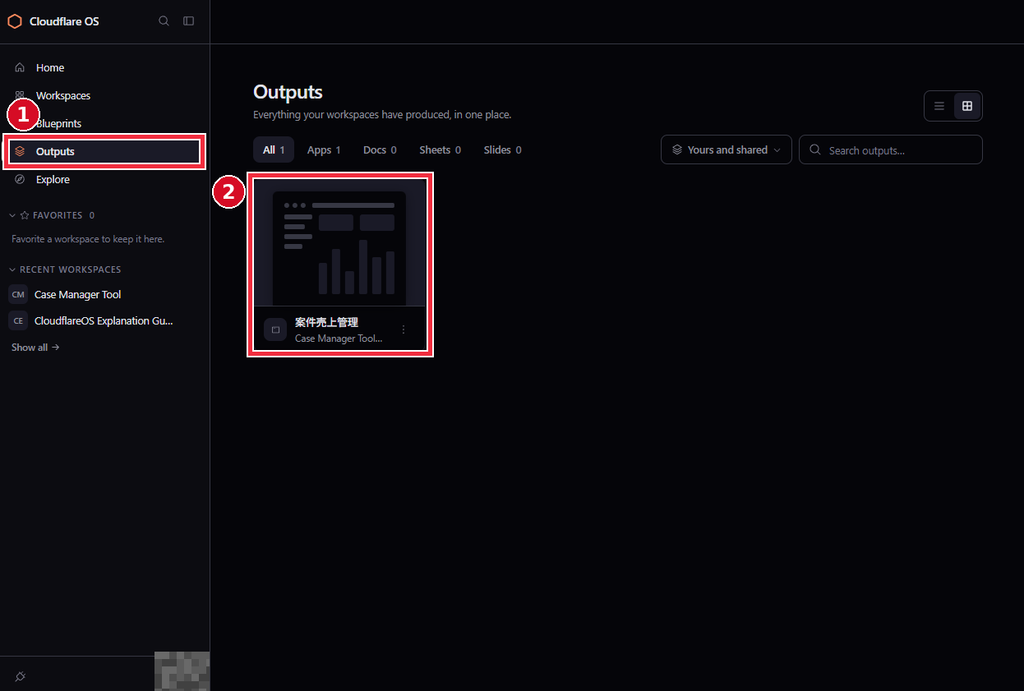
作成したものは「Outputs」から見つけられます。今回の画面には「案件売上管理」のアプリが表示されています。
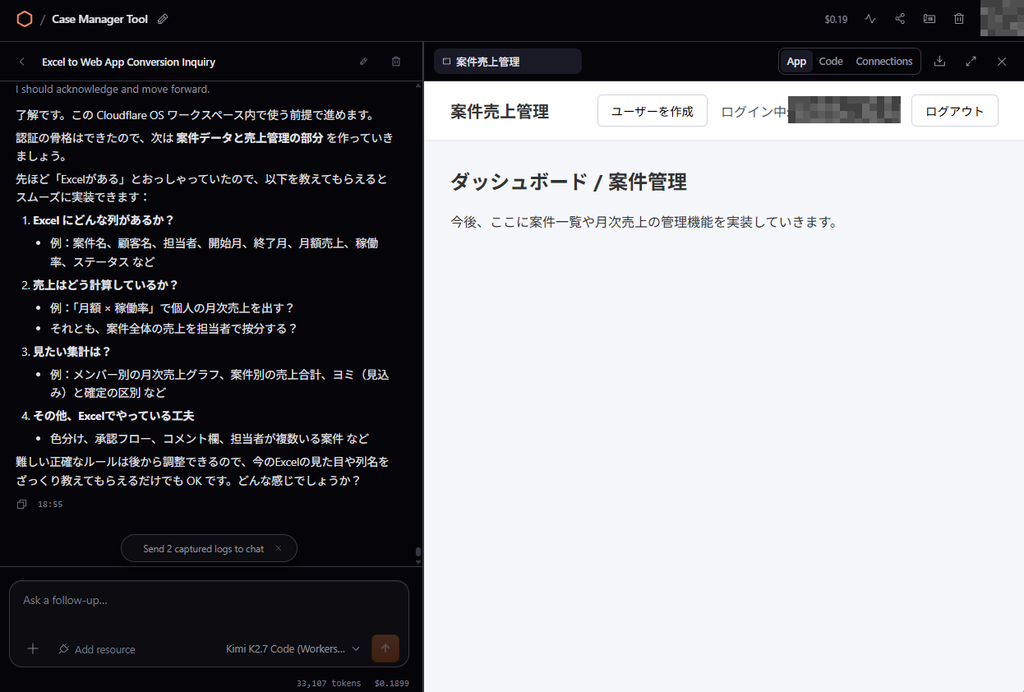
このまま引き続き会話をしながらアプリのブラッシュアップが出来ます。
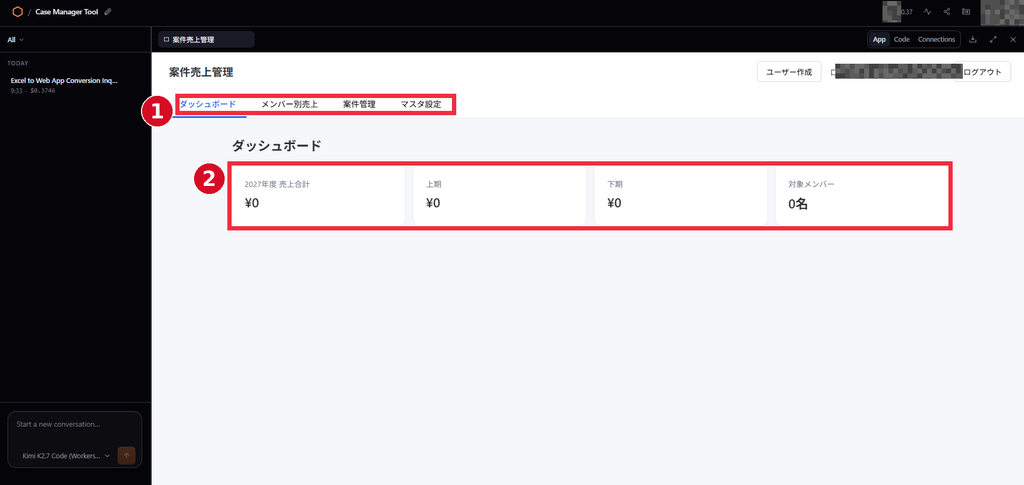
ダッシュボードには、メンバー別売上、案件管理、マスタ設定といったタブができています。数値はまだゼロの状態ですが、どんな画面が必要かを、実物を見ながら相談できる段階まで進みました。
5. アプリを共有する前に、2か所の設定を確認する
作成したアプリをほかの人に使ってもらうには、URLを送るだけでなく、次の2か所の設定が必要です。
① Cloudflare Accessで、相手がCloudflare OSにアクセスできるようにする
共有相手のメールアドレスを許可します。この設定がないと、相手がURLを開いても、Cloudflare OSにアクセスする段階で止められます。
② Cloudflare OSで、相手が使えるアプリを指定する
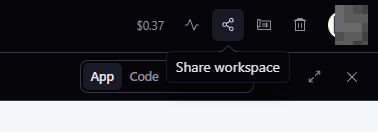
「Share workspace」で共有する作業場所やGadget(作成したアプリ)の共有相手を設定します。Cloudflare Accessで許可しただけでは、対象のアプリを使う権限まで付くわけではありません。
つまり、「Cloudflare OSにアクセスできるか」と「その中のどのアプリを使えるか」を、それぞれ設定します。
※今回作成したアプリにはアプリ独自のログイン画面もありますが、このログインは上記の2つとは別の仕組みです。アプリ内にログイン機能を実装する必要はよほどのことが無い限り不要かと思います。
6. ①Cloudflare Accessにメンバーのメールを追加する
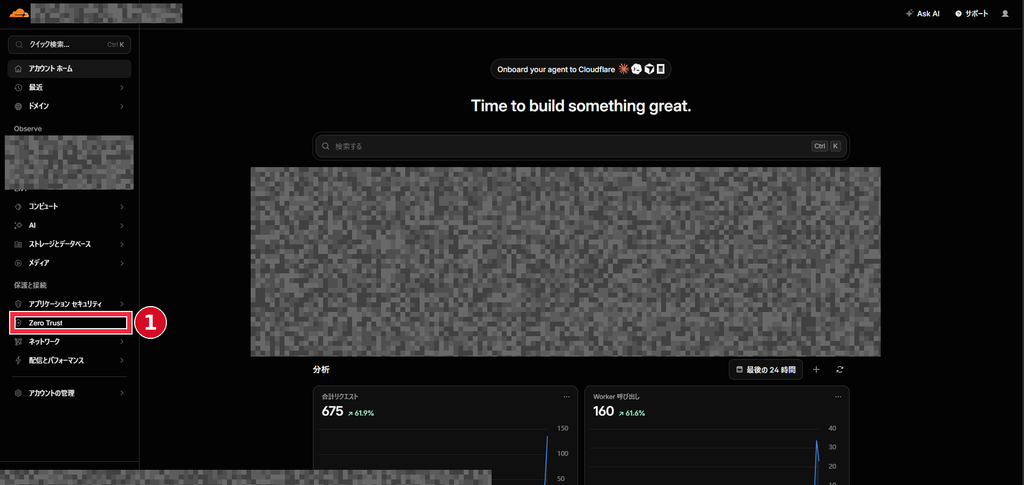
Cloudflareダッシュボードから「Zero Trust」を開きます。撮影時は「Cloudflare One」という見出しの画面へ移動しました。
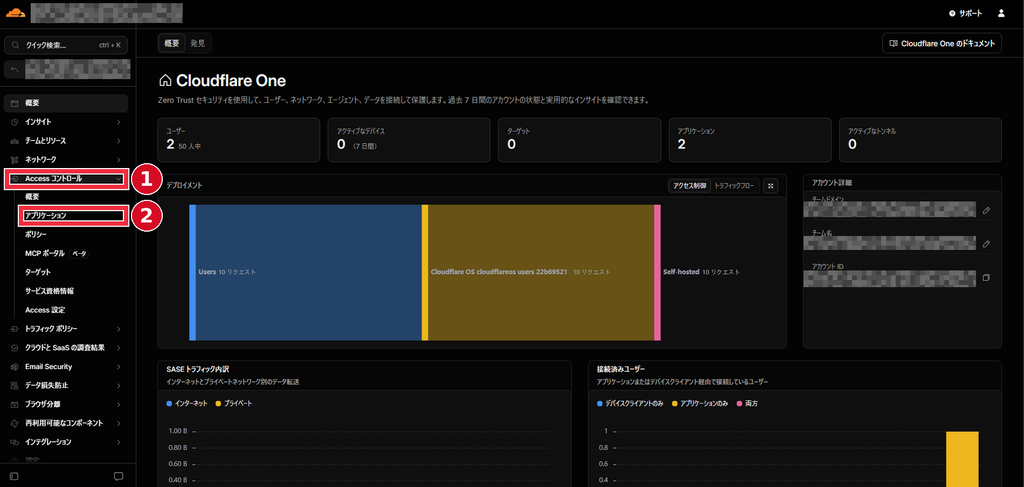
左メニューの「Access コントロール」→「アプリケーション」を開きます。
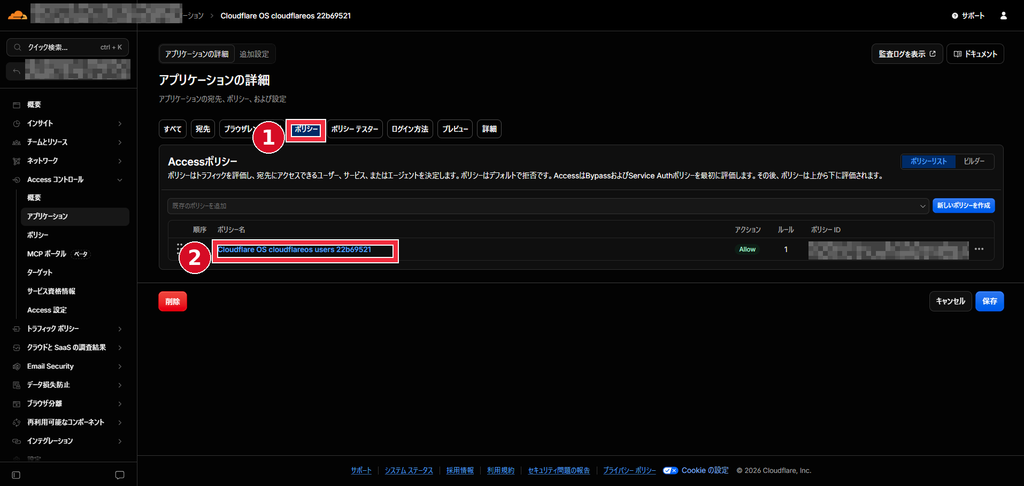
Cloudflare OSに対応するアプリケーションを選び、「ポリシー」を開きます。別のアプリケーションを変更しないように、対象の名前とドメインを確認します。
対象の許可ポリシーを開き、編集画面へ進みます。
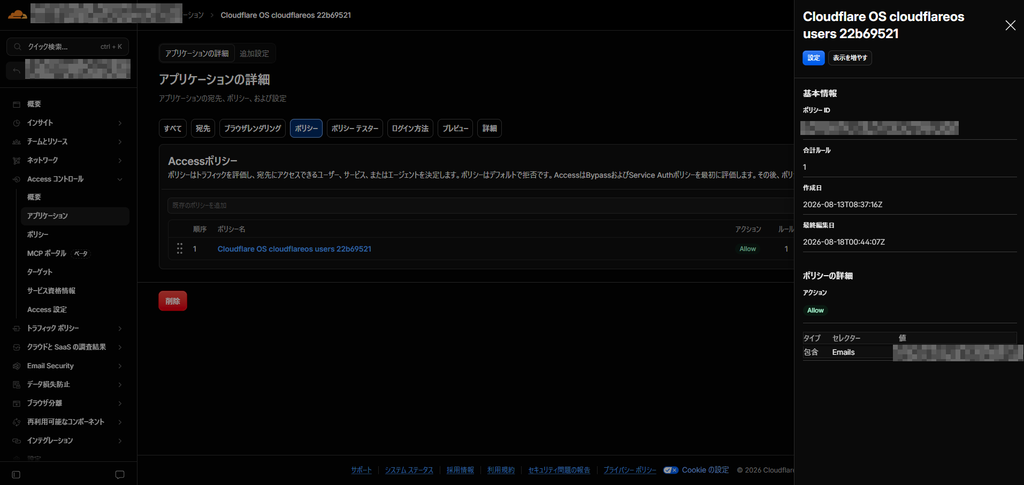
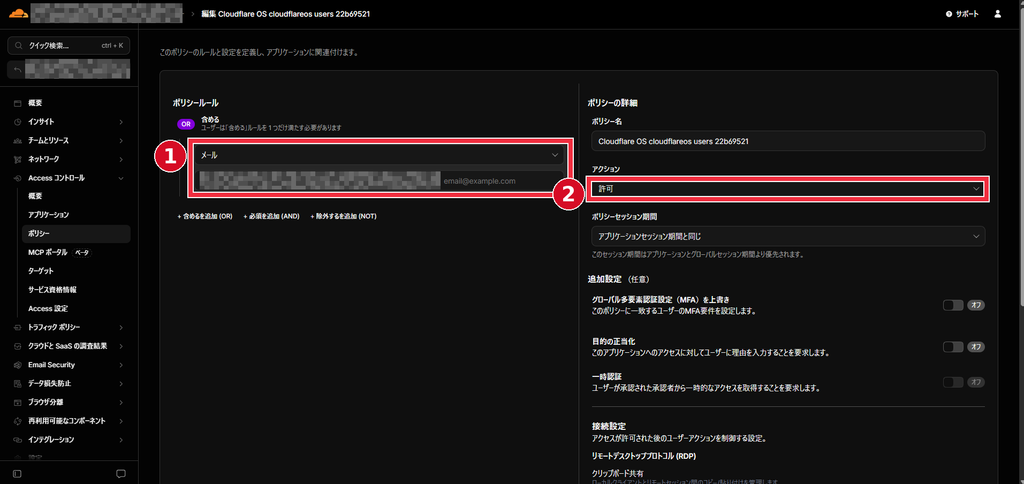
「含める」のメール条件に、招待する相手のメールアドレスを追加します。既存の管理者アドレスを残し、アクションが「許可(Allow)」であることを確認して保存します。
ここでは相手のメールアドレスを指定して許可しています。Accessポリシーの条件や評価の仕組みは、公式のAccessポリシーの説明も参照してください。
7. ②Cloudflare OSからGadgetを共有する
Cloudflare OSへ戻り、共有したいアプリの作業画面で、右上の「Share workspace」を押します。
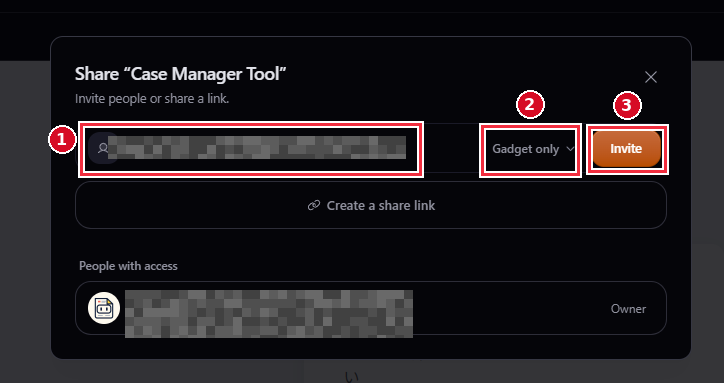
相手のメールアドレスを入力し、共有する範囲を選びます。今回は「Gadget only」を選択して「Invite」を押しました。アプリの利用が目的なので、まずこの選択肢で進めています。
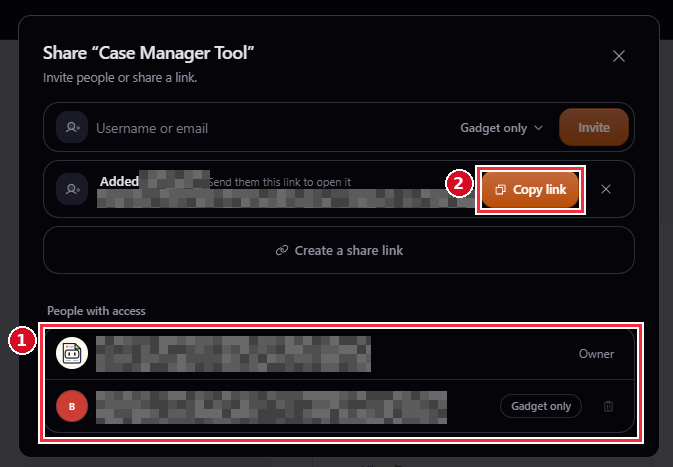
追加した相手が「People with access」に表示されていることを確認します。そのうえで「Copy link」から共有リンクをコピーし、相手に渡します。Accessで許可したものと同じメールアドレスを使うように伝えておきましょう。
8. 共有先で開けるかを確認する
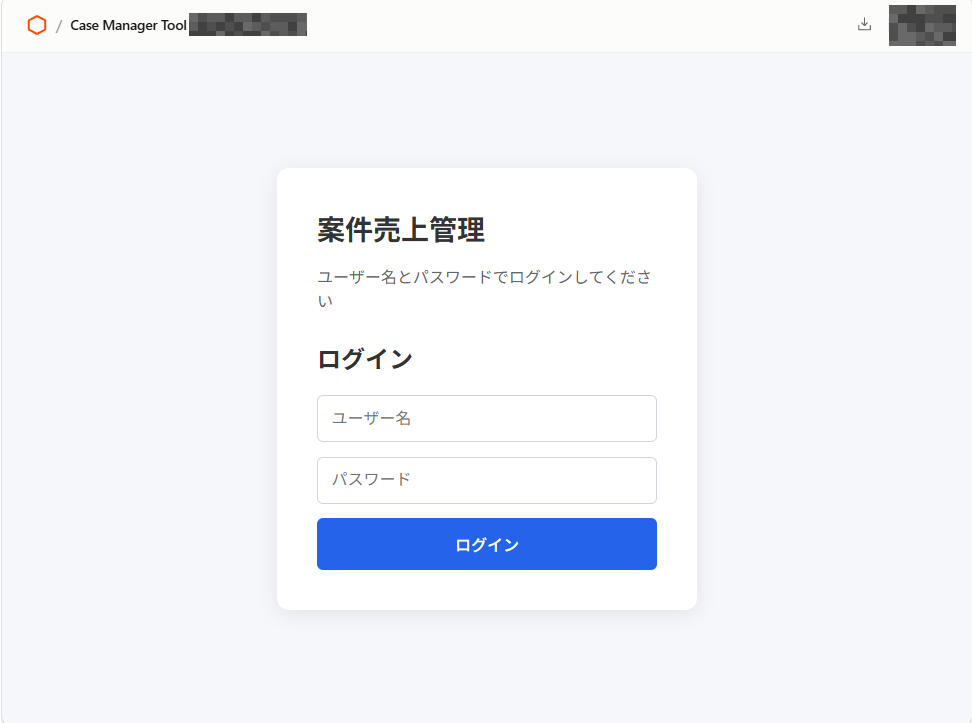
共有先では、「案件売上管理」のログイン画面が表示されました。ここまでで、共有リンクからアプリの画面を開くところまで確認できています。
業務アプリをチームで使える形にしやすい
Cloudflare OSの強みだと感じたのは、会話ベースでアプリを作れることに加えて作ったアプリをチームや組織のメンバーに共有しやすいことです。
非エンジニアでも「Excelで行っているこの業務をアプリにしたい」といった悩みを形にできます。開発環境やサーバーの仕組みに詳しくなくても、自分の業務知識をもとに試作を進められる点は魅力です。
また、Cloudflare Accessの認証とCloudflare OSの機能があるために利用者を制限する仕組みを一から独自に実装する必要がありません。 導入や保守を担う人は必要ですが、使う人全員に開発やインフラの知識を求めずに済むのは組織で活用するうえで大きな利点です。
Cloudflare OSは、現場のアイデアをチームで試せる形にするための、取り組みやすい選択肢だと感じました。