![株式会社デジナーレ[Designare]](https://designare.jp/wp-content/themes/designare_new/img/logo.svg)

Writer:tsuda 更新日:2026/03/17
こんにちは、サービスプロデューサーの津田です。
Webサイトにおいて、テキストは情報を伝えるための基本的な要素です。
しかし、文章の書き方やコーディング上の工夫をしておかないと、読みづらくなり、内容が伝わりにくくなることがあります。
本記事では、ウェブアクセシビリティの視点から、ユーザーが情報を正しく理解しやすく、読みやすいテキストのポイントを整理して解説します。
■「感覚的な表現」だけに頼らない説明を
まず意識したいのが、コンテンツの説明を 「色、形、位置、方向、音」などの感覚的な特徴だけに依存させないことです。
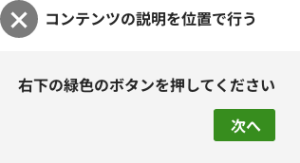
たとえば、フォームで「右下の緑色のボタンを押してください」と説明しても、すべてのユーザーに伝わるとは限りません。
全盲の方やロービジョンの方、画面を拡大して一部だけを見ている人にとっては、「右下」や「緑色」だけではどのボタンを指しているのか判断できない場合があります。
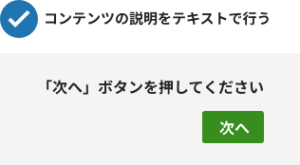
改善案: 「『次へ』ボタンを押してください」のように、ボタンの名前(テキスト)を用いて説明することで、状況を問わず誰もが正しく操作できるようになります。
■「読みやすさ」を妨げないための実装
次に、ユーザーが自分の好みの環境でテキストを読めるように利用環境を考慮した設計・実装を行うことが大切です。
-
テキストのサイズ変更と拡大
ブラウザのズーム機能などで、コンテンツが読めなくなったりすることなく200%までサイズ変更(拡大)できることが求められます。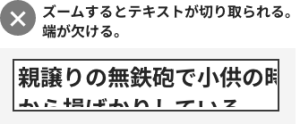
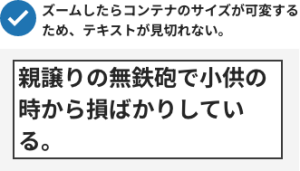
実装するときに、フォントサイズを「px」で固定するのではなく、「rem」や「em」などの相対単位で指定することで、ユーザーの設定に応じた柔軟な表示が可能になります。 -
文字画像(テキストを画像化したもの)を避ける
デザインを重視して、テキストを画像化したいこともあると思いますが、画像になっているテキストはユーザー側でサイズや色の変更ができません。
可能な限りテキストはテキストとして実装し、どうしても画像化する場合は、以前の記事でも触れた「適切な代替テキスト」の設定をしましょう。
■「正しく」意味を伝える
ユーザーと機械の両方に正しく・理解しやすい情報が伝わるように工夫しましょう。
見出しとラベルの活用
ページ内のセクションごとに、適切で分かりやすい見出しを付けることで、ユーザーは現在地を把握しやすくなります。略語や専門用語の定義
業界用語や略語を初めて使う際は、アンカーリンクで用語集へ誘導したり、初出時にフルスペルを併記したりするなどの工夫が必要です。多言語への配慮
実装時に、ページの主な言語(lang属性)を正しく指定することはもちろん、文章の一部に異なる言語(英語など)が混ざる場合は、その箇所にも個別に言語指定を行うことで、音声読み上げソフトが正しい発音で情報を届けられるようになります。
■まとめ:アクセシビリティを意識したテキスト設計がもたらす効果
テキストの使い方や表現、実装方法においてアクセシビリティを考慮することは、より多くのユーザーに情報を正しく届けることにつながります。
さらに、SEOやコンテンツの品質向上など、Webサイト全体にさまざまなメリットをもたらします。
デジナーレの「ユーザビリティ×ウェブアクセシビリティ診断サービス」では、こうしたテキストの設計やマークアップも含め、サイトを総合的に評価しています。
「自社サイトが、本当に誰もが理解できる設計になっているか確認したい」という方は、ぜひお問い合わせよりお気軽にお問い合わせください。