![株式会社デジナーレ[Designare]](https://designare.jp/wp-content/themes/designare_new/img/logo.svg)

Writer:tsuda 更新日:2026/04/17
こんにちは、サービスプロデューサーの津田です。
入力フォーム設計で重要なのは、誰でも迷わず正確に入力できることです。入力に負担がかかると、ユーザー体験が損なわれ、途中離脱につながる可能性があります。
今回は、管理者が日ごろから実践できる、「アクセシビリティ・ユーザビリティを意識した入力フォーム設計」のポイントを、前後編に分けて整理します。
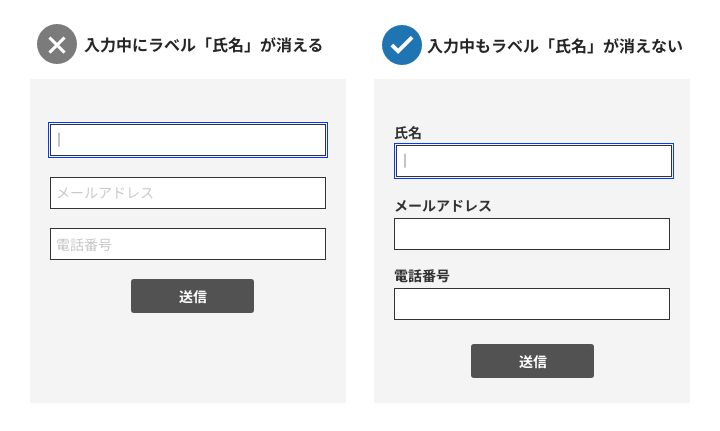
■ ラベルをわかるように表示する
ラベルの代わりにプレースホルダーへ記載する方法もありますが、この場合、入力中に内容が消えてしまい、何を記入すべきか分かりづらくなります。
ラベルは入力中でも常に確認できるよう、フィールド外に表示しましょう。
■ 入力目的の特定と自動補完
autocomplete属性を活用することで、入力を補助する自動入力を利用できるようになります。
これにより、ユーザーは記憶に頼らず、スムーズに入力できるようになります。
電話番号やメールアドレスなどの共通項目に適切な属性を指定することで、ブラウザに記憶されている自動補完(オートコンプリート)が効くようになり、入力負担が軽減されます。
ただし、クレジットカード番号など、プライバシーに関わる項目はセキュリティのためにautocompleteをオフにする配慮も必要です。
■ 予測可能な動作を保つ
ユーザーの意図しない「画面の自動切り替え」は、ストレスや混乱の原因になります。
セレクトボックスにフォーカスしただけでページが遷移したり、最後の項目を入力した瞬間に予告なく送信されたりする設計は避けましょう。
ユーザーの入力やボタン操作をきっかけにページ遷移が発生する場合は、事前に警告ダイアログや確認ページを挟み、ユーザーが自分の意思で操作をコントロールできるようにしましょう。
■ 同じ情報を何度も入力しなくてよいようにする
一度入力した情報を、同じプロセス内で再度入力させるのは避けましょう。
同じ情報が必要な場合は、自動で入力される仕組みや、ユーザーが選択して反映できる仕組みを提供することで、入力の手間を最小限に抑えることができます。
例えば、配送先住所を入力した後に請求先住所を求める場合は、デフォルトで配送先住所をコピーしたり、「同じ住所を使用する」といった選択肢を用意したりすると効果的です。
■ まとめ
アクセシビリティで「使える」状態を保障し、ユーザビリティで「使い心地」を磨くことで、離脱の少ない、質の高い入力体験が生まれます。
後編では、エラー対応や認証について解説します。
デジナーレの「ユーザビリティ×ウェブアクセシビリティ診断サービス」では、入力フォームの設計も含め、専門的な視点から貴社サイトを評価・改善提案いたします。
「自社サイトの入力フォームが、使える/使いやすい設計になっているか確認したい」という方は、ぜひお問い合わせよりお気軽にお問い合わせください。